 因
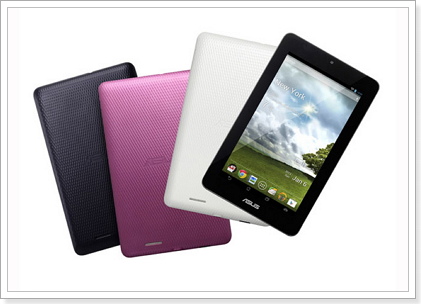
因為剛好朋友手上有這台,他說他不會用,於是我教他使用,但看了一下是單核心,而且官方的預設吃了不少的記憶體,所以我就幫他ROOT。
整個 root 過程十分簡單,不複雜也不難。
Chiner 發表在 痞客邦 留言(2) 人氣(16,087)
 W
WIN 7 和 WIN 8 在我們重灌的時後會自動產生"系統保留"的空間磁區,可以取消這個磁區的配置。
Chiner 發表在 痞客邦 留言(0) 人氣(26,257)
字體文字
名稱 |
語法 |
屬性 |
字體文字 |
font-family |
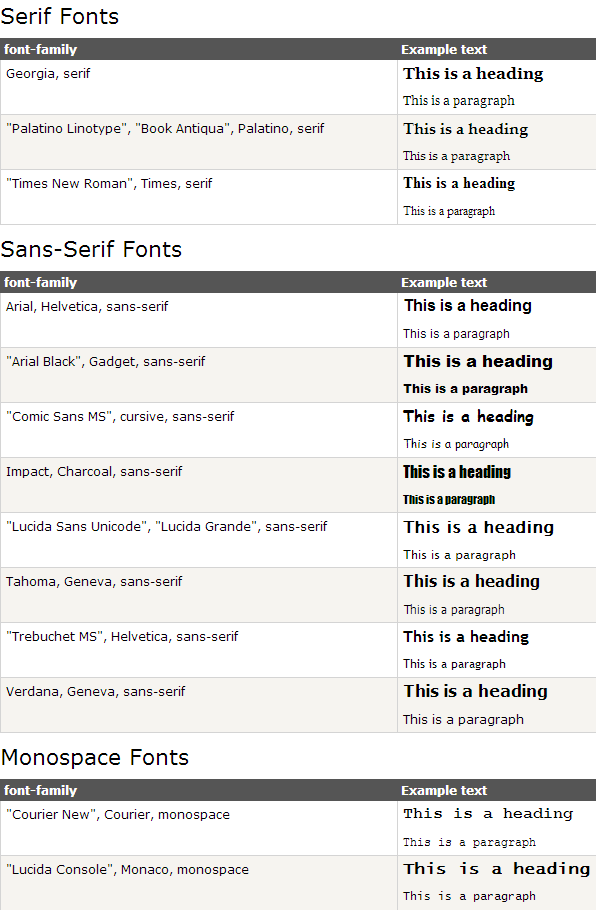
verdana,新細明體
※一般電腦內有的字體。 |
Chiner 發表在 痞客邦 留言(2) 人氣(28,566)
 有
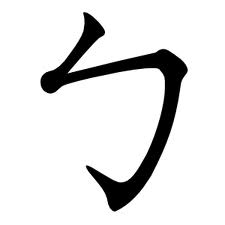
有的時後在輸入打中文字的時後會碰到不會唸的字,或是不會讀的音然後打不出來,這時後我們就來利用系統內建的工具了。
當然這個前提通常是新注音或是一般注音(ㄅ半)的使用者常碰到的事,至於使用其他輸入法的使用者,情況也是可以通用的,不過使用機率會比較少。
Chiner 發表在 痞客邦 留言(0) 人氣(3,646)
 依
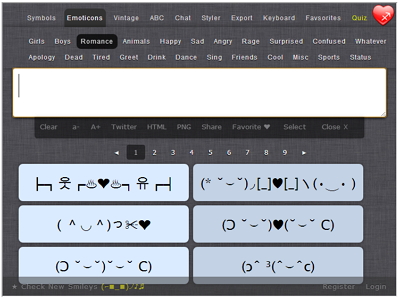
依照上一篇使用線上表情符號輸入,可是還要進入到 i2symbol 網站才能使用,所以網站很貼心的讓我們能更進一步快速輸入表情符號,而不用再開網頁。
Chiner 發表在 痞客邦 留言(0) 人氣(206)
 跟
跟人互動的時後,有時後對方會出現表情符號,自己沒有,怎麼弄呢?
這個網站 i2symbol ,有多種不同型式的表情符號提供,你只需選擇想要的符號,就會跑到框框裡,然後就可以複製起來貼上給對方了。
Chiner 發表在 痞客邦 留言(0) 人氣(536)
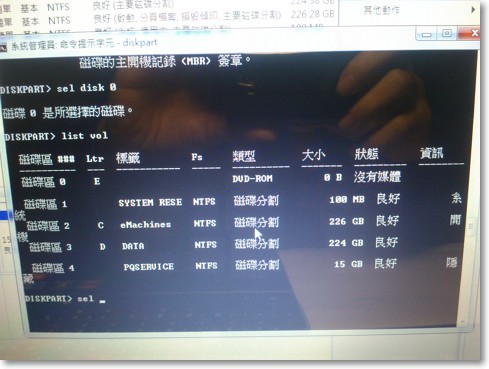
這是個技巧,一般在重灌 WINDOWS 7 的時後,一塊新的硬碟,會碰到磁碟分割,在安裝過程的第一步系統會預先分割 100 MB,這與前幾個版本在重灌的時後不太一樣。有些人會使用一些磁碟分割的工具把這100 MB 給刪除了,卻造成往往不能正常開機。這100 MB 十分重要,因為他裡面有個 Bootmgr ,這是一般所說的系統引導。
有效的併入 100 MB 把他從系統中移除請使用 cmd (命令提示字元)。
打開 cmd
Chiner 發表在 痞客邦 留言(1) 人氣(27,694)
 我
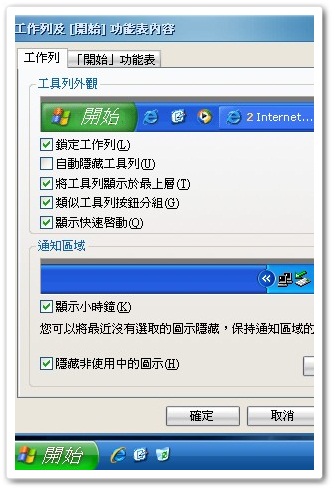
我們知道用很久的 XP 有個 "快速啟動" 這個東西,可是換到 WIN 7 的時後沒有了... 變成一種要"釘選"的東西 (當然這東西也很方便) ,可是為了做到能發揮"使用者自定義"的功能...所以得一步步自己動手來才行。
這原本是WIN 7 釘選的3個圖示快捷。
Chiner 發表在 痞客邦 留言(1) 人氣(21,370)
 其
其實我一直覺得 WIN 7 的開機速度很快也很穩了,只要電腦不是太舊的話...
不過既然有這個小方法何不用一下呢...?
大不了不成功變成仁是吧...
Chiner 發表在 痞客邦 留言(0) 人氣(27,406)
Chiner 發表在 痞客邦 留言(0) 人氣(1,835)
 軟體工具 (1)